※本記事にはアフィリエイトリンクが含まれます。
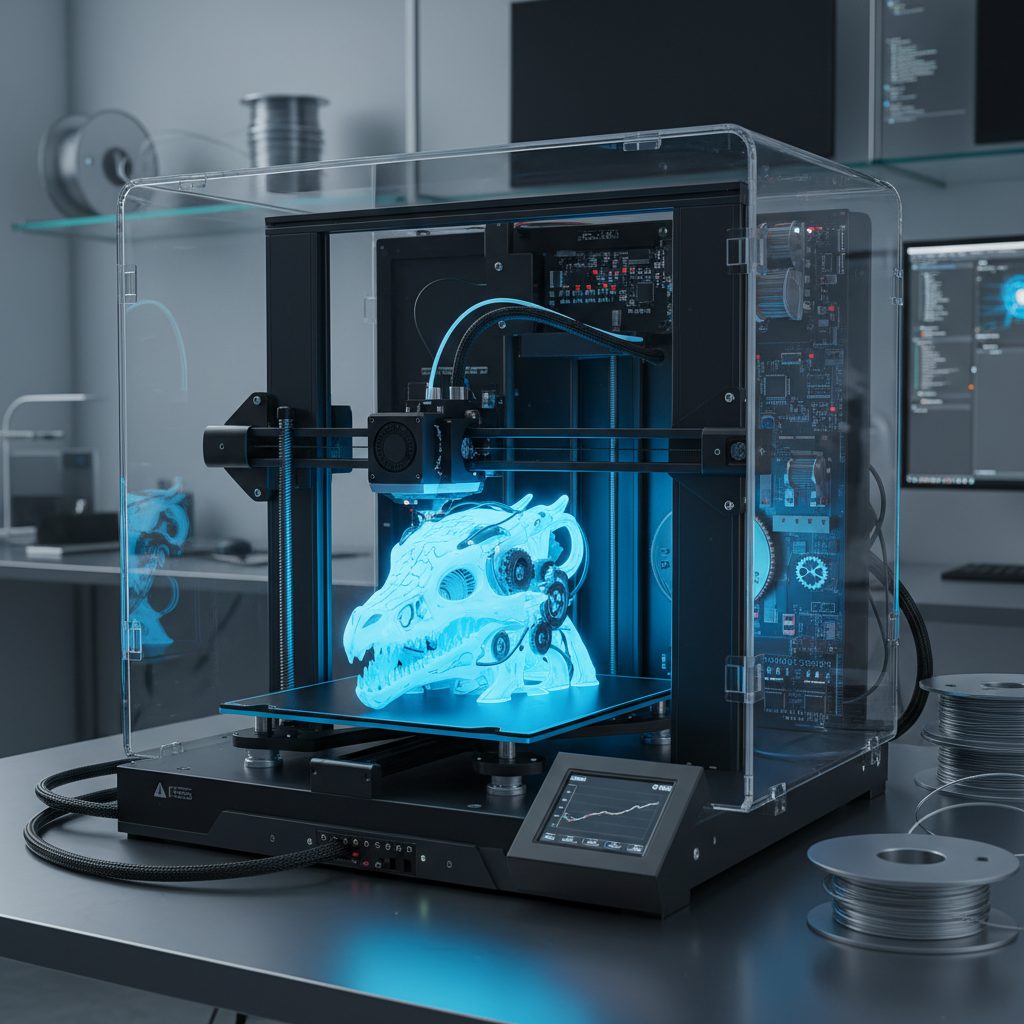
ELEGOO NEPTUNE2を2年以上使ってきた筆者が、3Dプリンタを初めて買う人に向けて「何を選べばいいか」「何を知っておくべきか」を本音で解説します。失敗談も含めてリアルな情報をお届けします。
この記事でわかること
- 3Dプリンタ購入前に知っておくべきこと
- 初心者向けおすすめ機種の比較
- 最初に買うべきフィラメント
- スライサーソフトの基本
- 沖縄在住者が3Dプリンタを使う際の注意点
- 実際に作ったもの(筆者の作品紹介)
3Dプリンタを始める前に知っておくこと
3Dプリンタに夢を抱いて購入したものの、「思ったより難しい」「思ったより時間がかかる」と後悔する人もいます。購入前に現実を知っておきましょう。
- すぐにきれいに印刷できるわけではない:設定・調整に最低でも数時間〜数日かかります
- フィラメントの種類で難易度が変わる:PLA→PETG→ABSの順に難しくなる
- 臭いと換気が必要:特にABS使用時は換気必須。PLAは比較的臭いが少ない
- メンテナンスが定期的に必要:ノズル交換・ベッドレベリング・Zオフセット調整など
- スライサーソフトの学習コストがある:CuraやPrusaSlicerの設定を覚える必要がある
- 失敗プリントが出る:フィラメント詰まり・反り・剥がれは日常茶飯事。これを楽しめるかどうかが継続のカギ
それでもやってみる価値は十分あります。自分のデザインした物が実際の形になる体験は、他のものに代えがたい達成感があります。
初心者におすすめの機種比較
ELEGOO NEPTUNE 4(現行おすすめ入門機)
筆者が使っているNEPTUNE2の後継シリーズ。現行モデルのNEPTUNE 4は高速プリント対応・自動レベリング搭載で、初心者が最初に躓く「ベッドレベリング(水平調整)」が自動化されています。
| 項目 | NEPTUNE 4 |
|---|---|
| 造形サイズ | 225×225×265mm |
| 自動レベリング | ○(25点自動補正) |
| 最大プリント速度 | 500mm/s(実用250mm/s程度) |
| 対応フィラメント | PLA・PETG・ABS・TPU |
| 価格帯 | ¥25,000〜40,000 |
- 自動レベリングで初心者の最大の障壁を解消
- 高速プリント対応で待ち時間を大幅短縮
- コミュニティ(日本語情報)が豊富でトラブル対応がしやすい
▶ AmazonでELEGOO NEPTUNE 4シリーズを見る
Bambu Lab A1 mini(少し予算を上げるなら)
2023〜2024年に爆発的に普及した「ほぼ自動でうまく印刷できる」を実現したブランド。セットアップが異常に簡単で、設定に悩む時間を大幅に削減できます。多色印刷も対応しており、クリエイティブな用途に広がりがあります。価格は高めですが時間コストを考えると投資価値があります。
| 項目 | Bambu Lab A1 mini |
|---|---|
| 造形サイズ | 180×180×180mm |
| 自動レベリング | ○(全自動キャリブレーション) |
| 最大プリント速度 | 500mm/s |
| 多色印刷 | ○(AMS liteで最大4色) |
| 価格帯 | ¥55,000〜65,000 |
2機種の比較
| ELEGOO NEPTUNE 4 | Bambu Lab A1 mini | |
|---|---|---|
| 価格 | ¥25,000〜40,000 | ¥55,000〜65,000 |
| セットアップの簡単さ | △(慣れが必要) | ◎(ほぼ自動) |
| 造形サイズ | ◎(大きい) | ○(コンパクト) |
| 多色印刷 | × | ◎ |
| カスタマイズ性 | ◎ | △ |
| 初心者おすすめ度 | ★★★★☆ | ★★★★★ |
最初に買うべきフィラメント
初心者は必ずPLAから始めてください。
| フィラメント | 難易度 | 印刷温度 | 特徴 | 用途 |
|---|---|---|---|---|
| PLA | ★☆☆☆☆(簡単) | 190〜220℃ | 反りにくい・臭い少・安い | フィギュア・小物・試作品 |
| PETG | ★★★☆☆(中級) | 230〜250℃ | 耐熱・強度高い | 実用品・機械部品 |
| ABS | ★★★★☆(上級) | 230〜260℃ | 耐熱・サンディング可能 | 高耐久部品・フィギュア |
| TPU | ★★★☆☆(中級) | 220〜240℃ | 柔軟・ゴム状 | スマホケース・ガスケット |
PLAを選ぶべき理由:
- 印刷温度が低く(190〜220℃)設定が簡単
- 反りにくい(ABSは反りやすく初心者泣かせ)
- 臭いが少なく換気が不十分でも使いやすい
- 価格が安い(1kg ¥1,500〜2,500程度)
- 世界中に情報があり、トラブル対応が容易
スライサーソフトの基本
スライサーソフトとは、3Dモデル(STLファイル等)を3Dプリンタが理解できるGコードに変換するソフトです。主要なスライサーとその特徴を紹介します。
- Ultimaker Cura:世界で最も使われているスライサー。無料・日本語対応。初心者向けの設定プリセットが豊富
- PrusaSlicer:高品質なデフォルト設定で仕上がりが良い。無料
- Bambu Studio:Bambu Lab製品との相性最良。AI最適化機能あり
最初はCuraの「推奨設定」モードを使うだけで十分です。慣れてきたら「詳細設定」に移行して細かくカスタマイズしましょう。
沖縄在住者が3Dプリンタを使う際の注意点
高湿度でのフィラメント管理
沖縄の高湿度環境では、フィラメントが湿気を吸収して「ポップ音・気泡・糸引き」などのプリント不良が起きやすいです。フィラメントは密閉容器にシリカゲルと一緒に保管し、使用前に乾燥させることをおすすめします。
- 保管:密閉タッパー or 専用フィラメント乾燥機に入れる
- 乾燥:使用前にフィラメントドライヤーで数時間乾燥(PLA:45〜50℃で4〜6時間)
- 使用中もドライヤーに入れたまま印刷する「インドライヤー印刷」が効果的
換気の確保
3Dプリンタはフィラメントを熱で溶かす際に微細な粒子(超微粒子)を発生させます。PLAは比較的安全ですが、長時間の使用には換気が必要です。沖縄は窓を開けやすい環境なので、印刷中は換気扇を回すか窓を少し開けておきましょう。
ELEGOO NEPTUNE2で作ったもの(実績紹介)
- ヤンバルクイナのコースター(STLファイルをブログで公開済み)
- ソープディッシュ(自分でデザインしてプリント)
- ゲームのキャラクターのプロトタイプ(Unity開発の参考モデル)
- フィラメント用ドライボックス(既製品が高かったので自作)
- スマホスタンド・ケーブルホルダー(デスク周り整理)
「自分でデザインして実際の物が作れる」という体験は、ゲーム開発のモチベーションにも繋がっています。沖縄の自然(ヤンバルクイナ・ジュゴン・マングローブ等)をモチーフにしたデザインを3Dプリンタで作るのも楽しいです。
よくある質問(FAQ)
Q. 3Dモデルはどこで入手できますか?
A. 無料のSTLファイルを配布しているサイトがあります。主なものはThingiverse(世界最大・無料)、Printables(Prusaが運営・品質高め)、Makerworld(Bambu Lab運営)などです。自分でモデリングする場合はFusion 360(個人利用無料)やBlenderが定番です。
Q. 印刷時間はどのくらいかかりますか?
A. モデルのサイズ・品質設定によって大きく変わります。小型の小物(コインサイズ)なら30〜60分、A4サイズの板状のものは10〜15時間かかることもあります。高速プリンター(NEPTUNE 4・Bambu Lab等)なら半分以下の時間に短縮できます。
Q. 賃貸でも使えますか?
A. 使えます。本体の設置に工事は不要で、コンセントに差すだけです。ただし振動・音・においが出るため、近隣への配慮が必要です。夜間の使用は騒音に注意してください。
まとめ:失敗を楽しめる人に向いているhobby
3Dプリンタは「すぐに何でも作れる魔法の機械」ではなく、学習コストがかかるホビー機器です。でもその分、できるようになった時の達成感は大きい。まずはPLAフィラメント+ELEGOO NEPTUNE系で始めて、慣れてきたら素材や機種をアップグレードするのがおすすめです。
沖縄在住の方は特に「湿気対策」を意識してフィラメントを保管することが長く使うコツです。沖縄の自然・文化をモチーフにしたオリジナル作品作りは、観光土産としても喜ばれます。